本記事は広告を含みません。作例の人物は、AIで生成した架空の成人キャラクターです。実在の人物ではありません。
「生成した画像を、どの形式で保存すればいいか分からない」「ファイルが重くて、ページの表示が遅い」。保存形式は、画質とファイルの重さを決める大事な選択です。結論から言うと、投稿やブログにはWebPかJPG、あとで編集する保存用にはPNGが向いています。この記事では、3形式の違いと使い分けを、実測のサイズ比較つきで紹介します。
この記事で分かること:
- PNG・JPG・WebPの違いと、それぞれの向き不向き
- 同じ画像を3形式に変換した実測のファイルサイズ
- 用途別(SNS・ブログ・写真集・保存用)の使い分け
3つの形式の違い
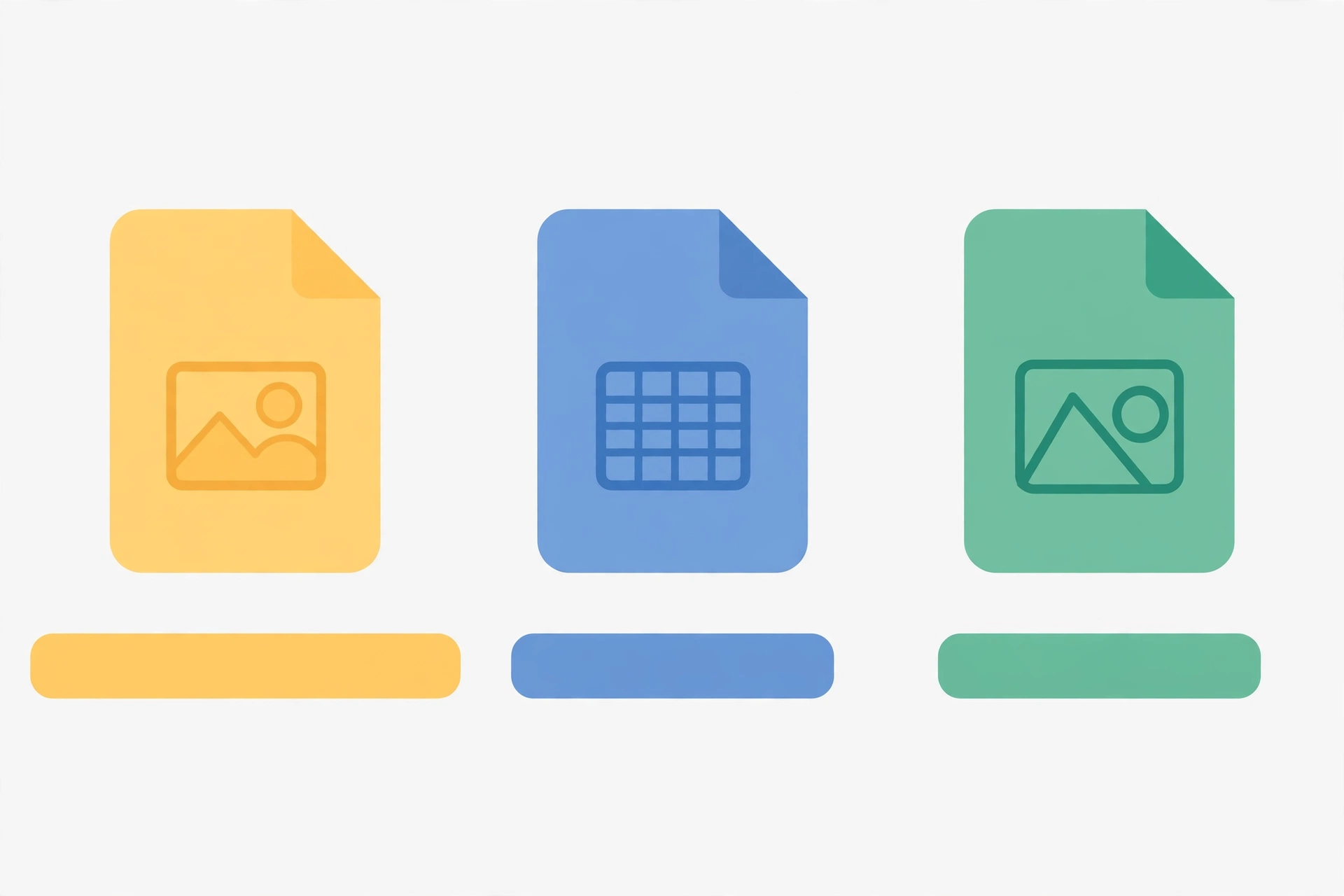
- PNG:画質が落ちない(可逆圧縮)。その代わりファイルが重い。編集途中の保存や、文字・線が大事な画像向き
- JPG:画質と引き換えに軽くできる(非可逆圧縮)。写真向きの定番で、対応する場所が一番多い
- WebP:JPGよりさらに軽くしやすい新しい形式。ブログやWeb表示向き。古い環境では開けないことがある
実測:同じ画像を3形式に変換すると

作例の画像(1280×1920)を実際に変換して比べました。
- PNG:約2.4MB
- JPG(品質90):約360KB
- WebP(品質88):約186KB
同じ1枚でも、形式しだいで大きさが10倍以上変わります。ブログにPNGのまま載せると表示が重くなるので注意が必要です。表示速度への影響はWordPress表示速度の基本にまとめています。
用途別の使い分け
- XやInstagramへの投稿:JPG。対応が広く、画質も十分です
- ブログのアイキャッチや本文画像:WebP。軽さが表示速度に効きます
- 写真集や印刷用:PNGか、大きめのJPG。サイズの目安は解像度の記事が参考になります
- あとで編集する保存用(マスター):PNG。JPGは保存のたびに少しずつ画質が落ちるためです
注意点
JPGは、開いて保存し直すたびに画質が少しずつ落ちます。編集を繰り返す画像は、PNGで保存して最後だけJPGやWebPに書き出すのがおすすめです。また、WebPは多くの環境で使えますが、一部の古いソフトやサービスでは開けないことがあります。投稿先が対応しているか、先に確認しておくと安心です。用途ごとの大きさの目安は解像度とアスペクト比にまとめています。
まとめ
- 投稿はJPG、ブログはWebP、保存用マスターはPNG
- 同じ画像でも形式で大きさが10倍以上変わる
- JPGの再保存は画質が落ちるので、編集用はPNGで持つ
最初の1枚からの流れはAI美女の作り方入門に、公開前のルールはAI画像生成のよくある質問にまとめています。


コメント